มุมมอง Client Owner ในหน้ารายการ
เห็นอะไร ทำอะไรได้ — เวลาเข้าหน้ารายการของตัวเอง
4B.1 Client Owner คือใคร?
Client Owner คือผู้ใช้ที่ได้รับ "สิทธิ์เจ้าของรายการ" เฉพาะรายการแข่งใดรายการหนึ่ง (ไม่ใช่ทั้งเว็บ)
ตัวอย่างสถานการณ์
- เจ้าของชมรม A จัดทัวร์ "ชมรม A Open #1" — เจ้าของชมรม = Client Owner ของรายการนี้
- ผู้จัดอิสระจัดทัวร์ของตัวเอง — เจ้าของระบบมอบสิทธิ์ Client Owner ให้
- หัวหน้าทีม Staff ในงานใหญ่ — ได้รับมอบสิทธิ์เฉพาะงานนั้น
Staff Admin = สิทธิ์ทั่วทั้งระบบ ทำได้ทุกรายการ
Client Owner = สิทธิ์เฉพาะรายการที่ได้รับมอบหมาย รายการอื่นเป็น user ปกติ
วิธีรู้ว่าคุณเป็น Client Owner ของรายการไหน
เปิดหน้ารายการ — ถ้าเห็น แท็กสีฟ้าเขียนว่า:
แท็กนี้ขึ้นใต้ชื่อรายการ บอกชัดว่าคุณกำลังดูในฐานะเจ้าของรายการ
4B.2 เมื่อเปิด "หน้ารายละเอียดรายการ" จะเห็นอะไร?
เริ่มจากบนลงล่าง:
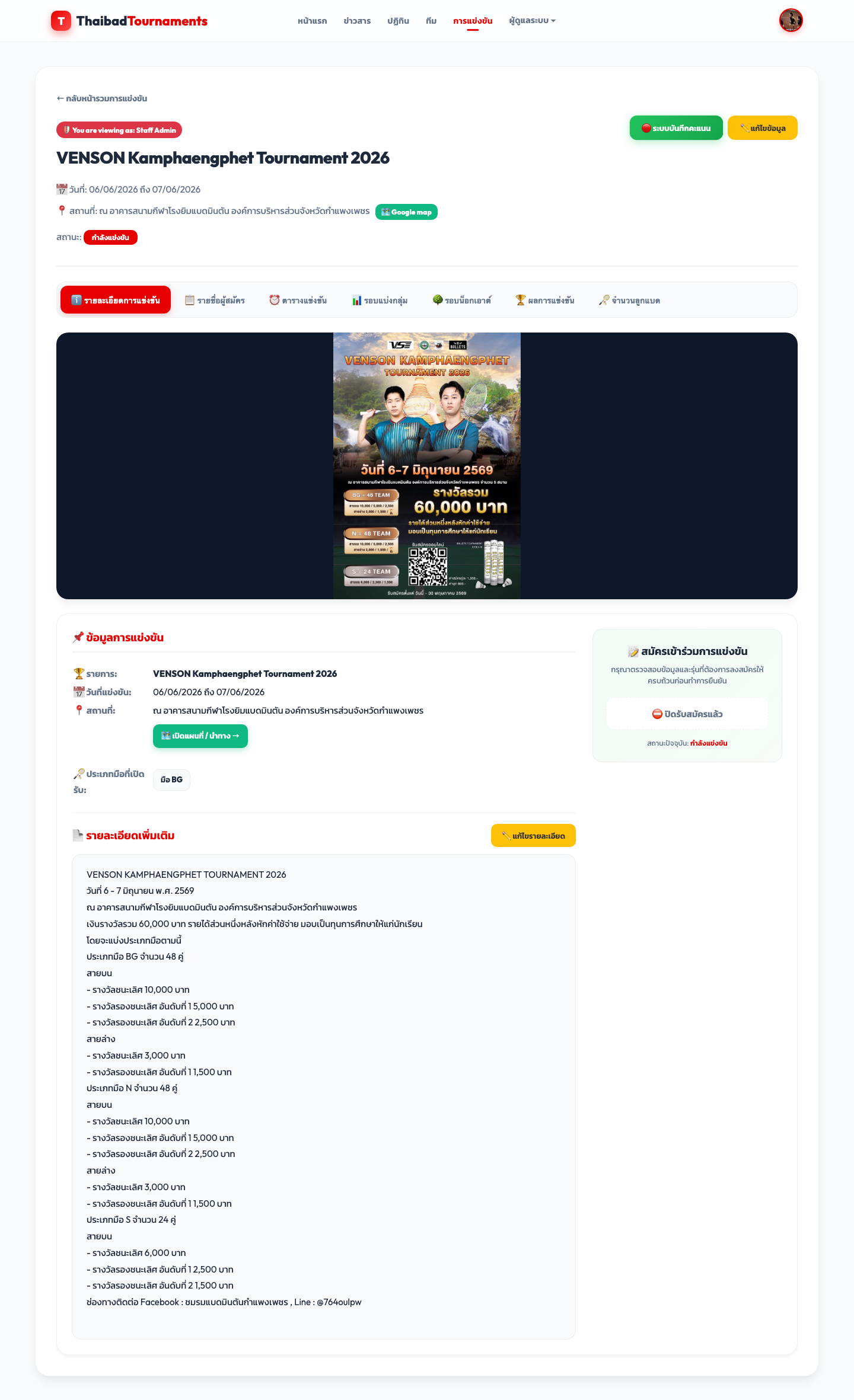
รูปที่ 4B.2 — หน้ารายการที่ Client Owner เห็น (พร้อมปุ่มจัดการพิเศษ)
ส่วนที่ "เพิ่มขึ้น" จากที่ user เห็น
| ตำแหน่ง | สิ่งที่เห็น | กดแล้วไป |
|---|---|---|
| มุมขวาบน | 🔴 ปุ่ม "ระบบบันทึกคะแนน" (เฉพาะตอนรายการ "กำลังแข่งขัน") | หน้าป้อนคะแนนสด |
| มุมขวาบน | ✏️ ปุ่ม "แก้ไขข้อมูล" (ทุกสถานะ) | หน้าแก้ไขรายการ |
| ใต้ชื่อรายการ | 🏷️ แท็กสีฟ้า "Client Owner" | — |
| แต่ละ tab | ปุ่มจัดการเพิ่มเติม (รายละเอียดด้านหน้า 4B.3 - 4B.8) | — |
ส่วนที่เห็น "เหมือนเดิม" กับ user
- หัวเรื่อง, วันแข่ง, สถานที่, Google Map
- โปสเตอร์รายการ + รายละเอียดการแข่ง
- แท็บเดียวกัน 9 แท็บ (รายละเอียด, กติกา, รายชื่อผู้สมัคร, ตารางแข่ง, รอบกลุ่ม, น็อกเอาต์, ผล, ลูกแบด, รูปภาพ)
4B.3 Tab "รายชื่อผู้สมัคร" — สิ่งที่ Client Owner ทำได้
นี่คือ tab ที่ Client Owner ใช้บ่อยที่สุด เพราะรวมงาน ดูผู้สมัคร + อนุมัติสลิป + ปรับสถานะ
ปุ่มและฟีเจอร์ที่เห็น (ที่ user ไม่เห็น)
➕ ปุ่ม "เพิ่มรายชื่อทีละคน"
คลิก → กล่องสีขาวเปิดขึ้นมา ใส่ข้อมูลทีม (รุ่น, ชื่อทีม, ผู้เล่นคนที่ 1, ผู้เล่นคนที่ 2, เบอร์) → กด "บันทึก"
ใช้เมื่อ: มีคนแจ้งสมัครผ่าน LINE/โทร แต่ไม่สมัครเองในเว็บ — Client Owner กรอกแทน
🔍 ปุ่ม "ตรวจสอบสลิปการชำระเงิน"
ขึ้นเมื่อรายการตั้งค่า payment เป็นแบบ Manual QR และมีสลิปรอตรวจ — ปุ่มแสดงจำนวนสลิปที่รอ (เช่น "🔍 ตรวจสอบสลิป (3)")
คลิก → ไปยังหน้า "ตรวจสอบสลิป" รายชื่อทีมที่ยังรอตรวจ
📊 ตารางผู้สมัคร — คอลัมน์เพิ่ม
นอกจากคอลัมน์ที่ user เห็น (ทีม, ผู้เล่น, รุ่น, สถานะ) — Client Owner เห็นเพิ่ม:
- 📞 เบอร์โทรศัพท์ ของทีม
- 📄 สลิปโอนเงิน — ปุ่ม "ดูสลิป" / "Upload"
- 🖼️ รูปผู้เล่น (ถ้ามี) — กดดูภาพได้
- 🔧 สถานะแบบ dropdown เลือกเปลี่ยนได้ทันที (รอชำระ, ผ่านชำระแล้ว, สำรอง, ยกเลิก)
✏️ ปุ่ม "แก้ไข" / "ลบ" ในแต่ละแถว
แก้ไขชื่อทีม, ผู้เล่น, เบอร์, รุ่น หรือลบใบสมัครได้
4B.4 Tab "ตารางแข่งขัน" — สิ่งที่ Client Owner ทำได้
ปุ่ม/ฟีเจอร์เพิ่มจาก user
🗂️ ปุ่ม "วางตารางแข่ง" (Schedule Planner)
คลิกแล้วเปิดหน้าใหม่ — ใช้สร้างตาราง: เลือกจำนวนคอร์ท, ช่วงเวลา, ระยะเวลา/แมตช์ → ระบบสร้างให้อัตโนมัติ + drag-drop ปรับเองได้
⚙️ ปุ่ม "จัดการคิวด้วยมือ"
เปิดตารางคิวให้แก้: เปลี่ยน สนาม, เวลา, เลขคิว, ทีม, คะแนน
ระวัง: ถ้าเปลี่ยนสนาม/เวลา → ระบบจะส่ง LINE แจ้งทีมทั้งคู่ทันที (ถ้าตั้ง "แจ้งเตือนเปลี่ยนสนาม" ไว้)
🔴 ปุ่ม "บันทึกคะแนน" ในแต่ละแถวคิว
ขึ้นเมื่อรายการอยู่สถานะ กำลังแข่งขัน — กดเพื่อป้อนคะแนนของคู่นั้นแบบเร็ว
🖨️ ปุ่ม "พิมพ์ใบลงคะแนน"
เปิดหน้าใหม่ — รูปแบบ A4 ใส่ลายเซ็นกรรมการ — เลือกรูปแบบ Full referee หรือ Compact 2 แมตช์/หน้า
4B.5 Tab "รอบแบ่งกลุ่ม" + "รอบน็อกเอาต์"
Tab "รอบแบ่งกลุ่ม"
📊 ปุ่ม "อัปโหลดตารางคะแนนแบบกลุ่ม"
เปิดหน้า "จัดการกลุ่ม" — ใส่ผู้เล่นลงในกลุ่ม, ป้อนคะแนน W/D/L, ระบบคำนวณ point diff + tiebreaker อัตโนมัติ
Tab "รอบน็อกเอาต์"
🌳 ปุ่ม "ตั้งค่าสายแข่ง"
เปิดหน้า Bracket Config — เลือกรูปแบบ Single/Double Elimination, กำหนด seed, generate bracket อัตโนมัติ
🏆 ปุ่ม "จัดการสายแข่ง"
เปิดหน้า "จัดการน็อกเอาต์" — แก้ไขทีมในแต่ละ slot, ป้อนคะแนน, ระบบ auto-advance ทีมชนะไปรอบถัดไปทั้งสายอัตโนมัติ
4B.6 Tab อื่น ๆ — สิ่งที่ Client Owner ทำได้
Tab "กติกา"
📜 ปุ่ม "แก้ไขกติกา" + "อัปโหลดรูปกติกา"
แก้ไขกฎการแข่ง (มี rich text editor) + อัปโหลดรูปภาพประกอบกติกาได้ — ผู้สมัครทุกคนเห็นทันทีที่อัปเดต
Tab "รูปภาพ"
📤 ปุ่ม "อัปโหลดรูปการแข่ง"
เลือกหลายไฟล์พร้อมกัน (multi-upload) → ระบบ resize อัตโนมัติ → ขึ้นในแกลเลอรี
🗑️ ปุ่ม "ลบรูป" ในแต่ละรูป
ลบรูปออกจากแกลเลอรีได้ (เฉพาะรูปของรายการนี้)
Tab "จำนวนลูกแบด"
🏸 ปุ่ม "บันทึกจำนวนลูกที่ใช้"
กรอกจำนวนลูกที่ทีมใช้ต่อแมตช์ + ราคา/ลูก → ระบบคำนวณค่าลูกที่ทีมต้องจ่ายเพิ่ม
Tab "ผลการแข่งขัน"
Client Owner ไม่ มีปุ่มแก้ผล (ปุ่มนี้สำหรับ Staff Admin/System Owner เท่านั้น) — เห็นผลแบบ read-only หลังจบรายการ
4B.7 ตารางสรุป — Client Owner ทำอะไรได้ ทำอะไรไม่ได้
✅ Client Owner ทำได้
| หมวด | การกระทำ |
|---|---|
| รายการแข่ง | แก้ไขข้อมูลรายการ (ชื่อ, วันแข่ง, สถานที่, โปสเตอร์) |
| เปลี่ยนสถานะรายการ (เปิด/ปิด/กำลังแข่ง/เสร็จสิ้น) | |
| เปิด/ปิด tab visibility (กติกา, ลูกแบด, รูปภาพ, ผลแข่ง) | |
| เปลี่ยน YouTube Live URL | |
| ผู้สมัคร | เพิ่มรายชื่อทีละทีม |
| แก้ไข/ลบใบสมัคร | |
| เปลี่ยนสถานะการชำระเงิน | |
| ดูเบอร์โทร, รูปผู้เล่น, สลิปโอนเงิน | |
| การแข่ง | วางตารางแข่ง (Schedule Planner) |
| ป้อนคะแนนสด (Live Score) | |
| Bracket | ตั้งค่าสายแข่ง (Group/KO) |
| จัดการกลุ่ม + จัดการน็อกเอาต์ | |
| กติกา | แก้ไขกฎ + อัปโหลดรูปประกอบ |
| รูปภาพ | อัปโหลด/ลบรูปการแข่ง |
| ลูกแบด | บันทึกจำนวนลูกที่ใช้ |
| พิมพ์ | พิมพ์ scoresheet A4 |
4B.8 ❌ Client Owner ทำไม่ได้ (ต้องใช้ Staff Admin / System Owner)
| การกระทำ | ทำไม |
|---|---|
| Import CSV ผู้สมัครจำนวนมาก | เครื่องมือสำหรับสมาคม ต้อง full admin |
| Export ผู้สมัครเป็น CSV | มีข้อมูลส่วนตัว — จำกัดเฉพาะ full admin |
| แก้ไขผลการแข่งย้อนหลัง | การแก้ผลหลังจบรายการต้องผ่าน full admin |
| เปลี่ยนรูปแบบการชำระเงิน (manual ↔ slipok) | เป็น sensitive change ต้องผ่าน OTP จาก full admin |
| เปลี่ยนรหัสบัญชี SlipOK | เป็น secret ของระบบ |
| ลบรายการแข่งทั้งรายการ | ทำได้เฉพาะ System Owner |
| Broadcast LINE ระดับระบบ | การส่งหมู่ทั้งระบบสงวนสำหรับ Staff Admin |
| ตรวจสอบตัวตนผู้ใช้ (Identity) | ตรวจบัตรประชาชน — Staff Admin เท่านั้น |
| ดู Visitor Logs / Error Logs | เครื่องมือ admin ของระบบ |
| จัดการผู้ใช้ทั้งระบบ | เปลี่ยน role / ลบบัญชี — System Owner |
ถ้ารายการมีลักษณะ "association mode" (สมาคม + รุ่นอายุ) Client Owner อาจเห็นปุ่ม Import/Export บางตัวขึ้นอยู่กับการตั้งค่า — ถ้ากดแล้วโดน "Forbidden" หมายความว่าต้องส่งคำขอผ่าน Staff Admin
4B.9 วงจรการทำงานทั่วไปของ Client Owner
ลำดับการใช้งานทั่วไปจากเปิดสมัคร → จบรายการ:
📌 ก่อนเปิดรับสมัคร
- เข้าหน้ารายการ → กด "แก้ไขข้อมูล"
- ตั้งวันแข่ง, สถานที่, อัปโหลดโปสเตอร์, ใส่ Google Map
- เลือก event ที่เปิด (ชายคู่, หญิงคู่ ฯลฯ)
- ตั้งค่า payment_mode + แสกน QR code + ค่าธรรมเนียม
- เปิด/ปิด tab visibility ตามต้องการ
- กลับมาที่หน้ารายการ → เปลี่ยนสถานะเป็น เปิดรับสมัคร
📌 ระหว่างเปิดรับสมัคร
- ดูที่ Tab "รายชื่อผู้สมัคร" — เห็นใครสมัครมาบ้าง
- กด "ตรวจสอบสลิป" — อนุมัติสลิปที่อัปโหลดมา
- เพิ่มทีมที่แจ้งทางอื่น (LINE/โทร) ด้วยปุ่ม "เพิ่มทีละคน"
📌 ก่อนวันแข่ง
- เปลี่ยนสถานะเป็น ปิดรับสมัคร
- ไปที่ Tab "รอบแบ่งกลุ่ม" + "รอบน็อกเอาต์" → ตั้ง bracket
- ไปที่ Tab "ตารางแข่งขัน" → กด "วางตารางแข่ง"
- พิมพ์ scoresheet + ตารางคิว
📌 วันแข่ง
- เปลี่ยนสถานะเป็น กำลังแข่งขัน
- กดปุ่ม "ระบบบันทึกคะแนน" → เปิดหน้าป้อนคะแนนสด
- ป้อนคะแนนแต่ละแมตช์ — ระบบ auto-advance ผู้ชนะ
- ถ้ามีการเปลี่ยนสนาม/เวลา → ระบบส่ง LINE แจ้งผู้เล่นอัตโนมัติ
📌 หลังจบรายการ
- เปลี่ยนสถานะเป็น แข่งขันเสร็จสิ้น
- อัปโหลดรูปการแข่งที่ Tab "รูปภาพ"
- ตรวจสอบจำนวนลูกที่ใช้ใน Tab "ลูกแบด"